使用1Panel部署next-whois的实践记录
最近使用1Panel部署Next-Whois遇到不少坑,特意记录部署过程。以下是详细过程,供大家参考!
1.准备工作
在开始部署前,请确保已完成以下准备工作:
环境准备
- 已安装并配置 1Panel 面板
- 已完成 Redis 服务的安装
源码获取
- 已下载最新版 next-whois 项目源码
应用部署
- 已完成 next-whois 的基础部署
- 已配置域名反向代理
最近使用1Panel部署Next-Whois遇到不少坑,特意记录部署过程。以下是详细过程,供大家参考!
在开始部署前,请确保已完成以下准备工作:
环境准备
源码获取
应用部署
最近使用群晖Docker搭建了一个AdGuard Home,但Docker只能使用内部172.17类似IP,使得查看DNS记录时候无法准确判断终端解析情况,所以必须要使用局域网的网段。PS:须开启SSH,然后SSH登录群晖操作即可。
首先:SSH开启:控制面板》应用程序》终端机和SNMP》启动SSH功能》点击应用即可。
其次:Open vSwitch开启:控制面板》网络》网络界面》管理》Open vSwitch设置》勾选启用Open vSwitch》点击应用。
再进入SSH执行命令:
sudo docker network create --driver=macvlan --subnet=10.0.0.1/24 --gateway=10.0.0.1 --ip-range=10.0.0.32/28 --opt parent=ovs_eth0 Route备注:
subnet:群晖所在网络与掩码
gateway:默认网关,设为路由器IP
ip-range:设置Docker实例使用的ip起始和结束地址
opt parent:群晖内网接入网卡名称 //这里需要自查群晖内网卡名称,登录群晖SSH,ip addr查看具体网卡名称。
命令最后Route为新增网络名称,可自定义命名。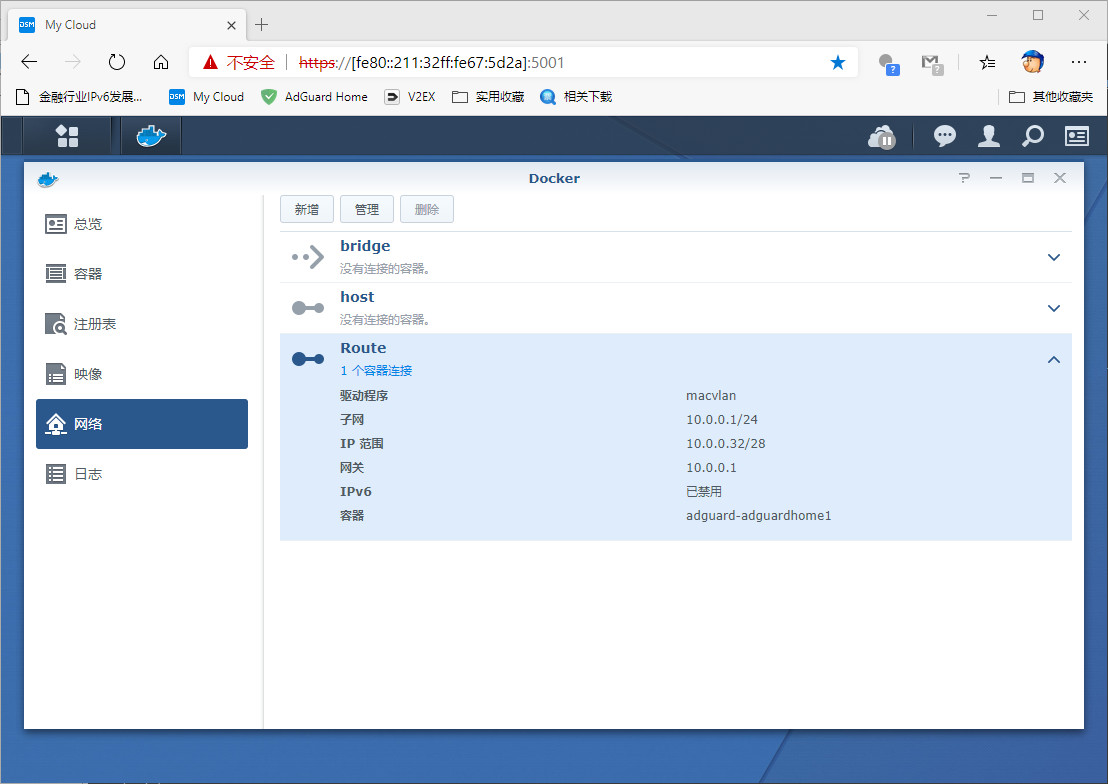
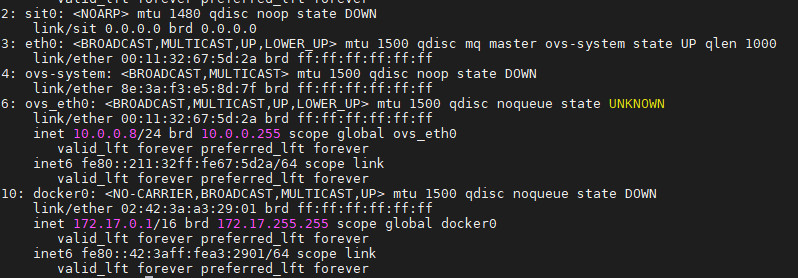
上图,我这里群晖网卡名称是ovs_eth0,所以opt parent就是ovs_eth0(注意:如果为eth0,说明在NAS网络设置内默认局域网未启用Open vSwitch,在网络配置里面启用Open vSwitch即可。)